


Non classé
NetHome Plus App: Comfee per WLAN verbinden
März
NetHome Plus App: Comfee per WLAN verbinden und steuern — Anleitung
📋 Inhaltsverzeichnis
1. Was ist NetHome Plus?
NetHome Plus ist die offizielle App der Midea-Gruppe, mit der Sie Ihre vernetzten Geräte aus der Ferne steuern können — Klimaanlagen, Luftentfeuchter und weitere WLAN-fähige Haushaltsgeräte. Die App wurde für Produkte von Midea, Comfee und Toshiba Home Appliances entwickelt und verwandelt Ihr Smartphone in eine intelligente Fernbedienung — egal wo Sie gerade sind.
Im Detail ermöglicht Ihnen die Comfee App folgendes:
📱 Ein-/Ausschalten Ihres Geräts aus der Ferne (auch von unterwegs)
🌡️ Temperatur einstellen und Ziel-Luftfeuchtigkeit regeln
⏰ Zeitpläne programmieren für automatischen Betrieb
😴 Schlafkurven individuell anpassen für optimalen Nachtkomfort
📊 Echtzeit-Überwachung aller Geräteparameter
🗣️ Sprachsteuerung über Alexa oder Google Home
2. Welche Comfee Geräte sind kompatibel?
Nicht alle Comfee Geräte verfügen über ein WLAN-Modul. In der folgenden Tabelle sehen Sie auf einen Blick, welche Modelle mit der NetHome Plus App kompatibel sind.
| Comfee Gerät | WLAN-fähig? | Alexa Skill |
|---|---|---|
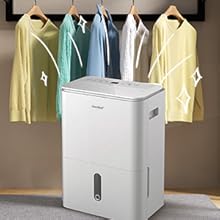
| Easy Dry 16 (16 L/Tag) | ✅ Ja | NetHome Plus Dehumidifier Smart |
| Easy Dry 20 (20 L/Tag) | ✅ Ja | NetHome Plus Dehumidifier Smart |
| Luftentfeuchter 50 L/Tag | ✅ Ja | NetHome Plus Dehumidifier Smart |
| MDDN-10DEN7 (10 L/Tag) | ❌ Nein | — |
| MDDN-12DEN7 (12 L/Tag) | ❌ Nein | — |
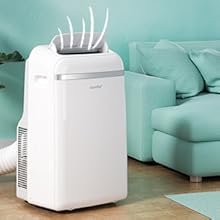
| Smart Cool 7000 | ✅ Ja | NetHome Plus AC |
| Smart Cool 12000 | ✅ Ja | NetHome Plus AC |
| MPPH-07CRN7 | ❌ Nein | — |
| PAC 7000 vernetzt | ✅ Ja | NetHome Plus AC |
3. Download und Konto erstellen
Download
Die Comfee App ist kostenlos und für beide Plattformen verfügbar:
🍎 iPhone / iPad: App Store → nach „NetHome Plus“ suchen (Entwickler: NetHome Plus)
🤖 Android: Google Play → nach „NetHome Plus“ suchen (Entwickler: midea)
Systemanforderungen: iOS 12+ oder Android 5.0+. Die App ist ca. 80 MB groß.
Konto erstellen
Geben Sie Ihre E-Mail-Adresse ein und wählen Sie ein Passwort (6–16 Zeichen, Buchstaben und Zahlen, ohne Leerzeichen).
⚠️ Prüfen Sie Ihren Spam-Ordner, falls die Mail nicht innerhalb von 2 Minuten eintrifft.
4. Gerät per WLAN verbinden (Schritt für Schritt)
Dies ist der wichtigste Schritt — und derjenige, der die meisten Fragen aufwirft. Befolgen Sie diese Anleitung der Reihe nach, und Ihr Comfee Gerät sollte in weniger als 5 Minuten verbunden sein.
Voraussetzungen
✅ Ihr Smartphone ist mit Ihrem 2,4-GHz-WLAN verbunden (nicht 5 GHz!)
✅ Ihr Comfee Gerät ist eingeschaltet und eingesteckt
✅ Sie kennen Ihr WLAN-Passwort
✅ Sie befinden sich in der Nähe des Geräts und des Routers
Verbindung für Luftentfeuchter
• Easy Dry 16/20: Halten Sie die „Wi-Fi“-Taste 3 Sekunden lang gedrückt. Das WLAN-Symbol blinkt im Display.
• Andere Modelle: Die genaue Vorgehensweise finden Sie auf der jeweiligen Produktseite.
net_ac_XXXX). Verbinden Sie Ihr Smartphone in den WLAN-Einstellungen mit diesem Netzwerk und kehren Sie dann zur App zurück, um die Einrichtung abzuschließen.
Verbindung für Klimaanlagen
Das Vorgehen ist ähnlich, mit einem wichtigen Unterschied:
5. Funktionen der App im Überblick
Sobald Ihr Gerät verbunden ist, stehen Ihnen folgende Funktionen zur Verfügung — egal ob Sie zu Hause oder am anderen Ende der Welt sind.
Fernsteuerung
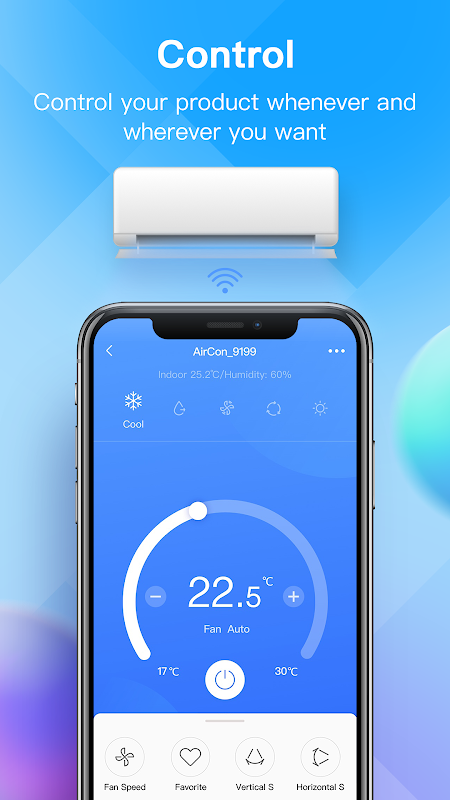
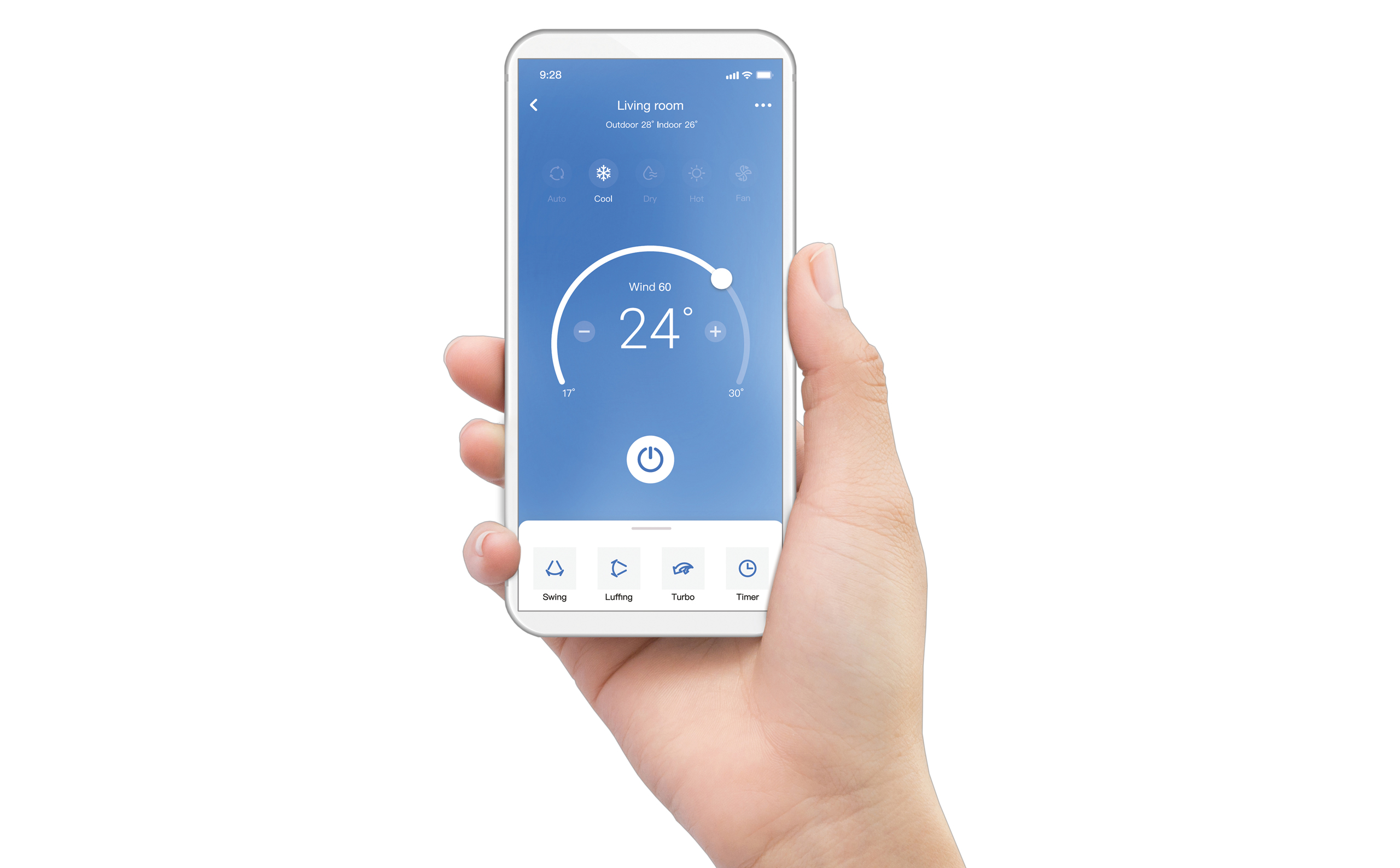
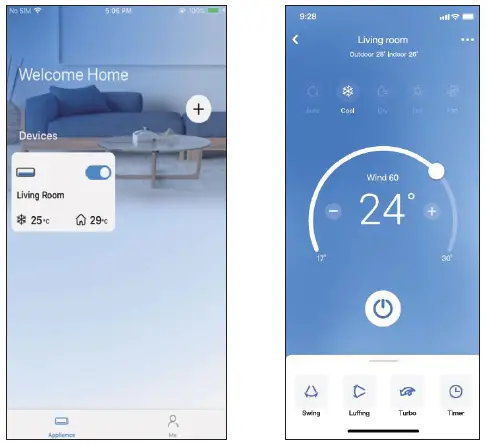
Das Dashboard zeigt die wesentlichen Steuerungselemente: Ein/Aus, Moduswahl (Entfeuchtung, Lüftung, Wäschetrocknung bei Luftentfeuchtern; Kühlung, Lüftung, Entfeuchtung bei Klimageräten), Gebläsestufe und Zieltemperatur bzw. Ziel-Luftfeuchtigkeit.
Zeitplanung
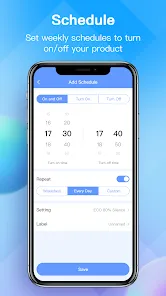
Eine der nützlichsten Funktionen: Sie können automatische Betriebszeiten programmieren. Einige praktische Beispiele:
🕐 Luftentfeuchter im Keller: Betrieb von 8 bis 12 Uhr und von 18 bis 22 Uhr (Nebentarifzeiten) — so senken Sie Ihre Stromkosten und halten gleichzeitig eine optimale Luftfeuchtigkeit.
🌙 Klimaanlage im Schlafzimmer: Start 30 Minuten vor dem Schlafengehen, automatische Abschaltung um 3 Uhr nachts, wenn die Außentemperatur natürlich sinkt.
👕 Wäschetrocknung-Modus: Aktivierung am Sonntagabend für 4 Stunden, damit die Wäsche vom Wochenende bis Montagmorgen trocken ist.
Schlafkurve (Klimaanlagen)
Spezialfunktion für vernetzte Klimageräte: Sie zeichnen eine Temperaturkurve über 8 Stunden. Das Gerät passt die Temperatur automatisch über die gesamte Nacht an — etwas kühler beim Einschlafen (22 °C), sanfter in der Nachtmitte (24 °C), dann allmählicher Anstieg vor dem Aufwachen.
Echtzeit-Überwachung
Die App zeigt permanent die Raumtemperatur, die Luftfeuchtigkeit (bei Luftentfeuchtern), den aktuellen Modus und den Wassertank-Füllstand an. Sie können Push-Benachrichtigungen einrichten, die Sie warnen, wenn der Tank voll ist oder der Filter gereinigt werden muss.
6. Alexa, Google Home und Home Assistant
NetHome Plus ist mit den wichtigsten Smart-Home-Ökosystemen kompatibel. So verbinden Sie Ihr Comfee Gerät mit Ihrem Sprachassistenten.
Amazon Alexa
🔵 Alexa einrichten
Je nach Gerät stehen zwei Alexa Skills zur Verfügung:
• „NetHome Plus AC“ — für Klimaanlagen
• „NetHome Plus Dehumidifier Smart“ — für Luftentfeuchter
So aktivieren Sie den Skill: Öffnen Sie die Alexa-App → Skills → suchen Sie nach „NetHome Plus“ → Aktivieren → Melden Sie sich mit Ihrem NetHome-Plus-Konto an (Account Linking). Die Skills sind auf Deutsch (DE), Englisch, Französisch, Italienisch und Spanisch verfügbar.
"Alexa, schalte den Luftentfeuchter ein""Alexa, schalte die Klimaanlage aus""Alexa, stelle die Klimaanlage auf 23 Grad""Alexa, welcher Modus ist beim Luftentfeuchter eingestellt?"
Google Home
🔴 Google Home einrichten
Öffnen Sie die Google-Home-App → „+“ → „Gerät einrichten“ → „Funktioniert mit Google“ → suchen Sie nach „NetHome Plus“ → Konto verknüpfen. Ihre Comfee Geräte erscheinen automatisch in Ihrem Google-Zuhause.
"Ok Google, schalte den Luftentfeuchter im Keller ein""Ok Google, stelle die Klimaanlage auf 22 Grad""Ok Google, schalte alle Geräte aus"
Home Assistant (für fortgeschrittene Nutzer)
🟢 Home Assistant Integration
Die Comfee Geräte sind mit Home Assistant über die Community-Integration midea_ac (auch midea-beautiful-air genannt) kompatibel. Diese Integration nutzt das lokale Netzwerkprotokoll (LAN), um direkt mit dem Gerät zu kommunizieren — ohne Umweg über die Midea-Cloud. Die Latenz ist dadurch nahezu null.
Voraussetzung: Das Gerät muss zunächst einmal über NetHome Plus verbunden worden sein (um die Authentifizierungsschlüssel zu erhalten). Danach installieren Sie die benutzerdefinierte Komponente in Home Assistant. Anschließend ist das Gerät vollständig lokal steuerbar — auch ohne Internetverbindung.
Unterstützte Geräte: Sowohl Comfee Klimaanlagen als auch Luftentfeuchter werden erkannt. Die Integration ermöglicht die Steuerung von Modus, Temperatur, Gebläsestufe und Ziel-Luftfeuchtigkeit direkt aus Home Assistant heraus.
7. Häufige Probleme und Lösungen
Die WLAN-Verbindung ist die häufigste Quelle für Frustration. Hier sind die gängigsten Probleme und wie Sie sie lösen.
→ Ursache Nr. 1: Ihr Netzwerk sendet auf 5 GHz. Das Comfee-Modul funktioniert nur mit 2,4 GHz. Lösung: Deaktivieren Sie vorübergehend das 5-GHz-Band in den Einstellungen Ihres Routers (z. B. Fritz!Box: fritz.box → WLAN → Funkkanal), oder erstellen Sie ein separates 2,4-GHz-Netzwerk.
→ Ursache Nr. 2: Ihr WLAN-Passwort enthält Sonderzeichen, die nicht unterstützt werden. Versuchen Sie vorübergehend ein Passwort, das nur aus Buchstaben und Zahlen besteht.
→ Ursache Nr. 3: Die 8-Minuten-Frist ist abgelaufen. Trennen Sie das Gerät 10 Sekunden vom Strom, stecken Sie es wieder ein und starten Sie den Vorgang sofort neu.
→ Das WLAN-Modul speichert die alten Netzwerkdaten. Sie müssen die WLAN-Verbindung des Geräts zurücksetzen: Halten Sie die WLAN-Taste 10 Sekunden lang gedrückt (Luftentfeuchter) oder drücken Sie 7-mal die LED-Taste (Klimaanlage). Starten Sie dann die Kopplung mit Ihrem neuen Netzwerk neu.
→ Die E-Mail kommt von iot1@annto.com — ein ungewöhnlicher Absender, der von vielen Spam-Filtern blockiert wird. Prüfen Sie Ihren Spam-/Junk-Ordner. Bei Gmail prüfen Sie auch den Reiter „Werbung“. Notfalls versuchen Sie es mit einer anderen E-Mail-Adresse.
→ Prüfen Sie, ob Ihr Router eingeschaltet ist und das Gerät mit Strom versorgt wird. Falls das Problem bestehen bleibt, melden Sie sich in der App ab und wieder an. Als letzte Maßnahme: Entfernen Sie das Gerät aus der App und führen Sie die Kopplung erneut komplett durch.
→ Stellen Sie sicher, dass die Zeitzone in der App korrekt eingestellt ist (Einstellungen → Profil). Prüfen Sie außerdem, ob Ihr Gerät durchgehend mit dem WLAN verbunden bleibt (keine automatische Nachtabschaltung durch den Router).
8. FAQ: Ihre Fragen zur App
Ist die NetHome Plus App kostenlos?
Ja, komplett kostenlos, ohne Werbung und ohne Abonnement. Der Download und sämtliche Funktionen sind inklusive. Es gibt keine kostenpflichtige „Premium“-Version.
Funktioniert NetHome Plus ohne Internetverbindung?
Nein. Die App benötigt eine Internetverbindung, um über die AWS-Cloud mit dem Gerät zu kommunizieren. Falls Ihr Router die Verbindung verliert, funktioniert die Fernsteuerung nicht mehr — das Gerät arbeitet jedoch mit den letzten Einstellungen weiter. Für eine lokale Steuerung ohne Internet ist die einzige Option die Home Assistant Integration im LAN-Modus.
Kann ich mehrere Geräte mit einem Konto steuern?
Ja. Sie können beliebig viele Geräte zu einem NetHome-Plus-Konto hinzufügen. Jedes Gerät erscheint als Kachel auf dem Startbildschirm und lässt sich individuell umbenennen.
Kann ich den Zugang mit anderen Haushaltsmitgliedern teilen?
Ja. Die App ermöglicht es, einen QR-Code zum Teilen zu generieren. Die anderen Haushaltsmitglieder laden NetHome Plus herunter, erstellen ein eigenes Konto und scannen dann Ihren QR-Code, um auf die freigegebenen Geräte zuzugreifen. Jeder Benutzer behält eine unabhängige Steuerung.
Ist die App auf Deutsch verfügbar?
Die Hauptoberfläche ist auf Deutsch verfügbar. Einige Benachrichtigungen und Fehlermeldungen können jedoch auf Englisch erscheinen — das wird von Midea über regelmäßige Updates schrittweise verbessert.
Funktioniert NetHome Plus mit 5-GHz-WLAN?
Nein. Das WLAN-Modul der Comfee Geräte unterstützt ausschließlich 2,4-GHz-WLAN (Standard WPA-PSK/WPA2-PSK). Das ist die wichtigste Einschränkung. Falls Ihr Router ein kombiniertes 2,4/5-GHz-Netzwerk sendet, müssen Sie die Bänder trennen oder vorübergehend das 5-GHz-Band deaktivieren.
Wie groß ist die Reichweite der Fernsteuerung?
Es gibt keine Entfernungsbegrenzung. Solange Ihr Gerät mit Ihrem Heim-WLAN verbunden ist und Ihr Smartphone Internetzugang hat, können Sie Ihr Comfee Gerät von überall auf der Welt steuern. Sie können beispielsweise den Luftentfeuchter vom Büro aus einschalten oder die Klimaanlage 30 Minuten vor Ihrer Rückkehr aktivieren.
Wie aktualisiere ich die App?
Updates werden über den App Store (iOS) und den Google Play Store (Android) verteilt. Aktivieren Sie automatische Updates, um immer von den neuesten Verbesserungen und Fehlerbehebungen zu profitieren.
Laden Sie NetHome Plus kostenlos herunter und nutzen Sie Fernsteuerung, Zeitplanung und Sprachsteuerung.
WLAN-fähige Comfee Luftentfeuchter ansehen →
