


Mar
Application NetHome Plus : Connecter et Piloter Votre Comfee en Wi-Fi
📋 Sommaire
1. NetHome Plus, c’est quoi ?
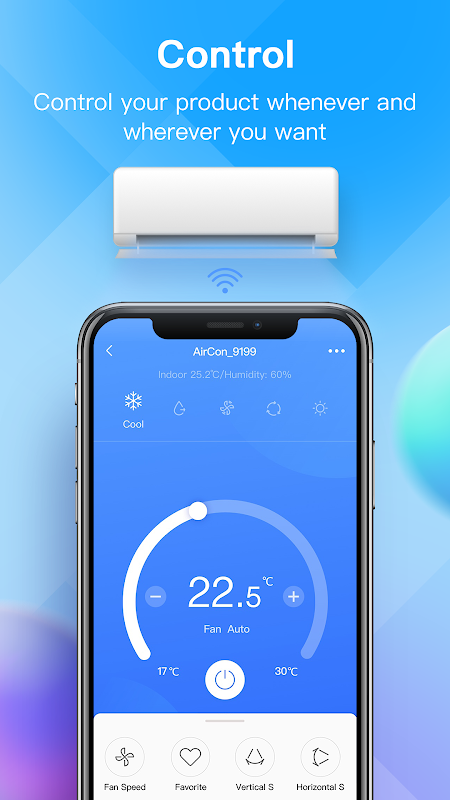
NetHome Plus est l’application officielle du groupe Midea pour piloter à distance ses appareils connectés — climatiseurs, déshumidificateurs, et autres équipements Wi-Fi. Développée pour les produits Midea, Comfee et Toshiba Home Appliances, elle transforme votre smartphone en télécommande intelligente, où que vous soyez.
Concrètement, l’application vous permet de :
📱 Allumer/éteindre votre appareil à distance (même hors de chez vous)
🌡️ Régler la température et le taux d’humidité cible
⏰ Programmer des plages horaires de fonctionnement
😴 Personnaliser des courbes de sommeil pour un confort nocturne optimal
📊 Surveiller en temps réel les paramètres de votre appareil
🗣️ Commander par la voix via Alexa ou Google Home
2. Quels appareils Comfee sont compatibles ?
Tous les appareils Comfee ne sont pas connectés. Voici comment savoir si le vôtre est compatible avec NetHome Plus.
| Appareil Comfee | Compatible Wi-Fi ? | Skill Alexa |
|---|---|---|
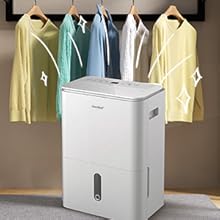
| Easy Dry 16 (16 L/jour) | ✅ Oui | NetHome Plus Dehumidifier Smart |
| Easy Dry 20 (20 L/jour) | ✅ Oui | NetHome Plus Dehumidifier Smart |
| Déshumidificateur 50 L/jour | ✅ Oui | NetHome Plus Dehumidifier Smart |
| MDDN-10DEN7 (10 L/jour) | ❌ Non | — |
| MDDN-12DEN7 (12 L/jour) | ❌ Non | — |
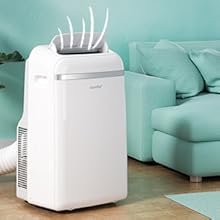
| Smart Cool 7000 | ✅ Oui | NetHome Plus AC |
| Smart Cool 12000 | ✅ Oui | NetHome Plus AC |
| MPPH-07CRN7 | ❌ Non | — |
| PAC 7000 connecté | ✅ Oui | NetHome Plus AC |
3. Télécharger et créer un compte
Téléchargement
L’application est gratuite et disponible sur les deux plateformes :
🍎 iPhone / iPad : App Store → rechercher « NetHome Plus » (développeur : NetHome Plus)
🤖 Android : Google Play → rechercher « NetHome Plus » (développeur : midea)
Configuration requise : iOS 12+ ou Android 5.0+. L’application pèse environ 80 Mo.
Création de compte
Saisissez votre adresse email et choisissez un mot de passe (6 à 16 caractères, lettres et chiffres, sans espaces).
⚠️ Vérifiez vos spams si le mail n’arrive pas dans les 2 minutes.
4. Connecter votre appareil en Wi-Fi (pas à pas)
C’est l’étape la plus critique — et celle qui génère le plus de questions. Suivez ces instructions dans l’ordre et vous devriez être connecté en moins de 5 minutes.
Prérequis avant de commencer
✅ Votre smartphone est connecté à votre réseau Wi-Fi 2,4 GHz (pas 5 GHz !)
✅ Votre appareil Comfee est allumé et branché
✅ Vous connaissez le mot de passe de votre Wi-Fi
✅ Vous êtes à proximité de l’appareil et du routeur
Connexion pour les déshumidificateurs
• Easy Dry 16/20 : maintenez le bouton « Wi-Fi » pendant 3 secondes. L’icône Wi-Fi clignote sur l’écran.
• Autres modèles : consultez votre fiche produit pour la procédure exacte.
net_ac_XXXX). Connectez votre smartphone à ce réseau dans vos paramètres Wi-Fi, puis revenez dans l’application pour compléter la configuration.
Connexion pour les climatiseurs
La procédure est similaire, avec une différence notable :
5. Les fonctionnalités de l’application
Une fois votre appareil connecté, voici tout ce que vous pouvez faire depuis votre smartphone — que vous soyez chez vous ou à l’autre bout du monde.
Contrôle à distance
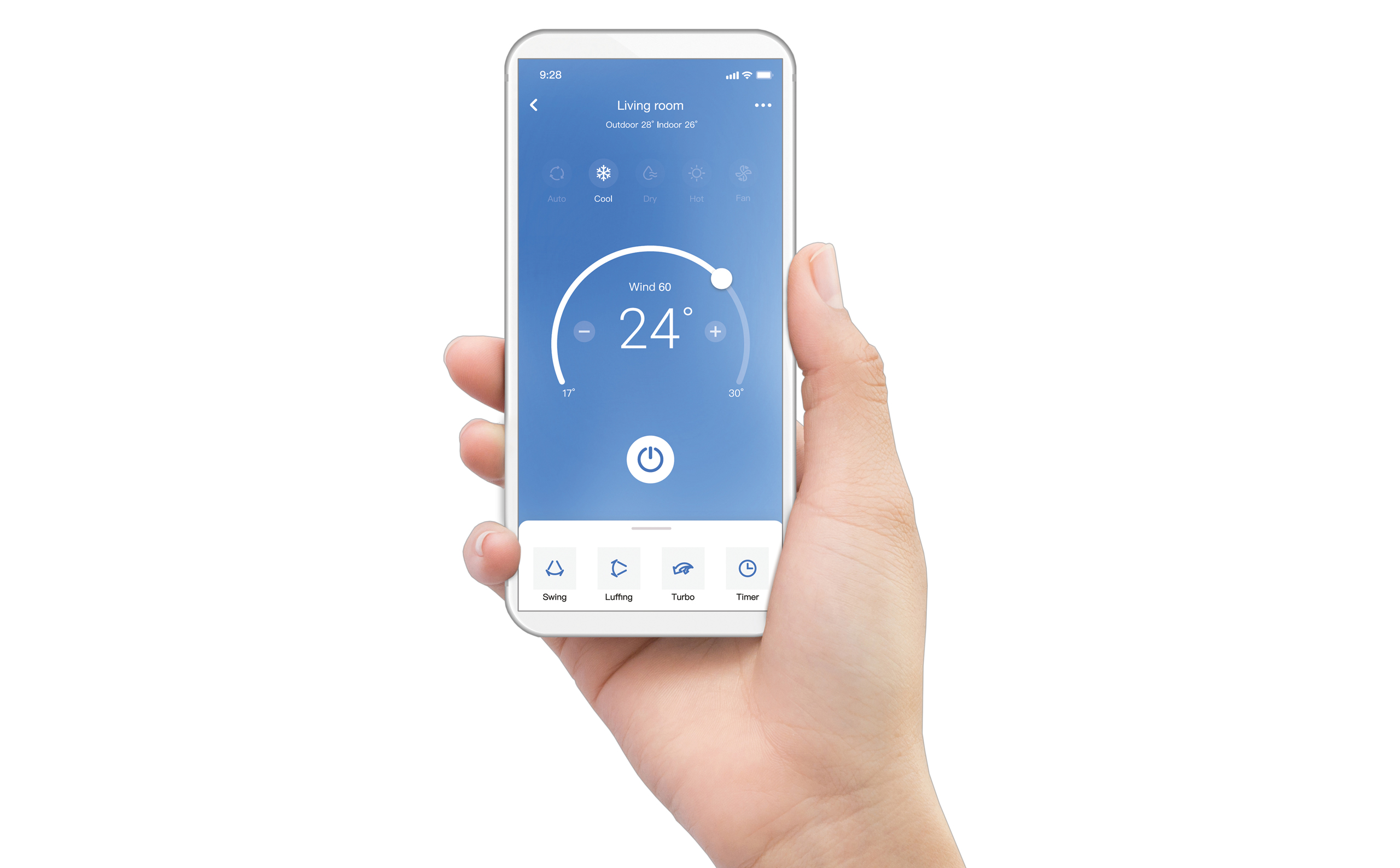
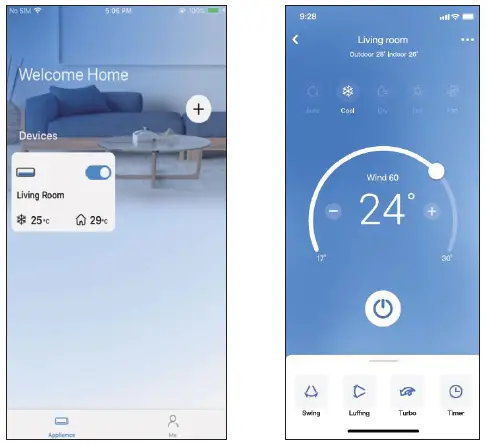
Le tableau de bord affiche les commandes essentielles : marche/arrêt, choix du mode (déshumidification, ventilation, séchage linge pour les déshumidificateurs ; refroidissement, ventilation, déshumidification pour les climatiseurs), réglage de la vitesse du ventilateur et de la température/hygrométrie cible.
Programmation horaire
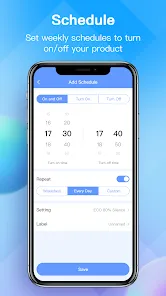
L’une des fonctions les plus utiles : vous pouvez programmer des plages de fonctionnement automatique. Quelques exemples concrets :
🕐 Déshumidificateur cave : fonctionnement de 8h à 12h et de 18h à 22h (heures creuses) — vous réduisez votre facture d’électricité tout en maintenant un taux d’humidité optimal.
🌙 Climatiseur chambre : démarrage 30 minutes avant le coucher, arrêt automatique à 3h du matin quand la température baisse naturellement.
👕 Mode séchage linge : activation le dimanche soir pendant 4 heures pour sécher le linge du week-end avant lundi.
Courbe de sommeil (climatiseurs)
Fonction spécifique aux climatiseurs connectés : vous dessinez une courbe de température sur 8 heures. L’appareil ajuste automatiquement la température tout au long de la nuit — légèrement plus frais à l’endormissement (22°C), plus doux en milieu de nuit (24°C), puis remonté progressif avant le réveil.
Surveillance en temps réel
L’application affiche en permanence la température ambiante, le taux d’humidité (pour les déshumidificateurs), le mode en cours et l’état du réservoir. Vous pouvez configurer des notifications push pour être alerté quand le réservoir est plein ou quand le filtre doit être nettoyé.
6. Alexa, Google Home et Home Assistant
NetHome Plus est compatible avec les principaux écosystèmes de la maison connectée. Voici comment relier votre appareil Comfee à votre assistant vocal.
Amazon Alexa
🔵 Configuration Alexa
Deux skills Alexa sont disponibles selon votre appareil :
• « NetHome Plus AC » — pour les climatiseurs
• « NetHome Plus Dehumidifier Smart » — pour les déshumidificateurs
Pour activer : ouvrez l’app Alexa → Skills → recherchez « NetHome Plus » → Activer → connectez-vous avec votre compte NetHome Plus (Account Linking). Les skills sont disponibles en français (FR), allemand (DE), italien (IT), espagnol (ES) et anglais.
"Alexa, allume le déshumidificateur""Alexa, éteins le climatiseur""Alexa, règle le climatiseur sur 23 degrés""Alexa, quel est le mode du déshumidificateur ?"
Google Home
🔴 Configuration Google Home
Ouvrez l’app Google Home → « + » → « Configurer un appareil » → « Fonctionne avec Google » → recherchez « NetHome Plus » → connectez votre compte. Vos appareils Comfee apparaissent automatiquement dans votre maison Google.
"Ok Google, allume le déshumidificateur du salon""Ok Google, règle la clim sur 22 degrés""Ok Google, éteins tous les appareils"
Home Assistant (pour les utilisateurs avancés)
🟢 Intégration Home Assistant
Les appareils Comfee sont compatibles avec Home Assistant via l’intégration communautaire midea_ac (aussi appelée midea-beautiful-air). Cette intégration utilise le protocole local (LAN) pour communiquer directement avec l’appareil — sans passer par le cloud Midea, ce qui réduit la latence à quasiment zéro.
Prérequis : avoir d’abord connecté l’appareil via NetHome Plus (pour obtenir les clés d’authentification), puis installer le composant personnalisé dans Home Assistant. L’appareil est ensuite entièrement contrôlable localement, même sans connexion internet.
7. Problèmes fréquents et solutions
La connexion Wi-Fi est la principale source de frustration. Voici les problèmes les plus courants et comment les résoudre.
→ Cause n°1 : votre réseau est en 5 GHz. Le module Comfee ne fonctionne qu’en 2,4 GHz. Solution : désactivez temporairement le 5 GHz dans les paramètres de votre box, ou créez un réseau 2,4 GHz séparé.
→ Cause n°2 : le mot de passe Wi-Fi contient des caractères spéciaux non supportés. Essayez un mot de passe temporaire composé uniquement de lettres et chiffres.
→ Cause n°3 : le délai de 8 minutes est dépassé. Débranchez l’appareil 10 secondes, rebranchez, et recommencez immédiatement la procédure.
→ Le module Wi-Fi conserve les anciens identifiants réseau. Vous devez réinitialiser la connexion Wi-Fi de l’appareil : maintenez le bouton Wi-Fi pendant 10 secondes (déshumidificateur) ou appuyez 7 fois sur LED (climatiseur), puis recommencez l’appairage avec votre nouveau réseau.
→ L’email provient de iot1@annto.com — un expéditeur inhabituel que beaucoup de filtres anti-spam bloquent. Vérifiez vos dossiers spam/indésirables. Si vous utilisez Gmail, vérifiez aussi l’onglet « Promotions ». En dernier recours, essayez avec une autre adresse email.
→ Vérifiez que votre routeur est allumé et que l’appareil est bien branché. Si le problème persiste, essayez de vous déconnecter puis reconnecter dans l’application. En dernier recours, supprimez l’appareil de l’application et refaites l’appairage complet.
→ Assurez-vous que le fuseau horaire est correctement réglé dans l’application (Paramètres → Profil). Vérifiez aussi que votre appareil reste connecté au Wi-Fi en permanence (pas de coupure réseau nocturne via la box).
8. FAQ : vos questions sur l’application
L’application NetHome Plus est-elle gratuite ?
Oui, totalement gratuite, sans publicité et sans abonnement. Le téléchargement et toutes les fonctionnalités sont inclus. Il n’existe pas de version « premium » payante.
NetHome Plus fonctionne-t-elle sans connexion internet ?
Non. L’application nécessite une connexion internet pour communiquer avec l’appareil via le cloud AWS. Si votre routeur perd la connexion, le contrôle à distance ne fonctionnera plus — mais l’appareil continuera de fonctionner avec ses derniers réglages. Pour un contrôle local sans internet, la seule option est l’intégration Home Assistant en mode LAN.
Puis-je contrôler plusieurs appareils avec un seul compte ?
Oui. Vous pouvez ajouter autant d’appareils que vous le souhaitez sur un même compte NetHome Plus. Chaque appareil apparaît sous forme de carte sur l’écran d’accueil, et vous pouvez les renommer pour les identifier facilement.
Puis-je partager l’accès avec d’autres membres du foyer ?
Oui. L’application permet de générer un QR code de partage. Les autres membres du foyer téléchargent NetHome Plus, créent leur propre compte, puis scannent votre QR code pour accéder à vos appareils partagés. Chaque utilisateur garde un contrôle indépendant.
L’application est-elle disponible en français ?
L’interface principale est disponible en français. Certaines notifications et messages d’erreur peuvent cependant apparaître en anglais — c’est un point que Midea continue d’améliorer via les mises à jour régulières.
NetHome Plus fonctionne-t-elle avec le Wi-Fi 5 GHz ?
Non. Le module Wi-Fi des appareils Comfee ne supporte que le Wi-Fi 2,4 GHz (norme WPA-PSK/WPA2-PSK). C’est la limitation la plus importante à connaître. Si votre box émet un réseau combiné 2,4/5 GHz, vous devrez séparer les bandes ou désactiver temporairement le 5 GHz pour l’appairage.
Quelle est la portée du contrôle à distance ?
Il n’y a pas de limite de distance. Tant que votre appareil est connecté à votre Wi-Fi domestique et que votre smartphone a accès à internet, vous pouvez contrôler votre Comfee depuis n’importe où dans le monde. Vous pouvez par exemple lancer le déshumidificateur depuis votre bureau ou activer le climatiseur 30 minutes avant de rentrer chez vous.
Comment mettre à jour l’application ?
Les mises à jour sont distribuées via l’App Store (iOS) et le Google Play Store (Android). Activez les mises à jour automatiques pour bénéficier des dernières améliorations et corrections de bugs.
Téléchargez NetHome Plus gratuitement et profitez du contrôle à distance, de la programmation horaire et de la commande vocale.
Voir les déshumidificateurs connectés Comfee →
